Naujo išmaniojo telefono įsigijimas dažniausiai yra džiugus įvykis, tačiau euforiją greitai gali pakeisti nerimas dėl duomenų perkėlimo. Daugelis vartotojų vis dar prisimena laikus, kai telefonų keitimas reikšdavo valandų valandas trunkanį kontaktų perrašinėjimą ranka arba nuotraukų praradimą negrįžtamai. Šiandieninės technologijos šį procesą gerokai palengvino, tačiau kartu atsirado naujų iššūkių: programėlių nustatymai, bankininkystės prisijungimai, dviejų faktorių autentifikacijos kodai ir susirašinėjimų istorijos. Ekspertai pabrėžia, kad sėkmingas duomenų migravimas priklauso ne tik nuo pasirinkto metodo, bet ir nuo tinkamo pasiruošimo, kuris turėtų prasidėti dar net neišpakavus naujojo įrenginio.
Pirmas žingsnis: namų darbai prieš pradedant procesą
Prieš pradedant bet kokius duomenų perkėlimo veiksmus, būtina atlikti keletą paruošiamųjų darbų. Tai ne tik pagreitins procesą, bet ir apsaugos nuo netikėtų klaidų. Dažniausia klaida, kurią daro vartotojai, yra bandymas perkelti duomenis esant silpnam baterijos įkrovimo lygiui arba nestabiliam interneto ryšiui.
Norint, kad viskas vyktų sklandžiai, rekomenduojama atlikti šiuos veiksmus:
- Išvalykite senąjį telefoną. Peržvelkite savo nuotraukų galeriją ir ištrinkite nereikalingus ekrano kopijas (screenshots), nepavykusius kadrus ar senus vaizdo įrašus, kurių jums tikrai nereikės. Taip pat pašalinkite nenaudojamas programėles. Kuo mažiau duomenų reikės perkelti, tuo greičiau vyks procesas.
- Atnaujinkite programinę įrangą. Įsitikinkite, kad tiek senajame, tiek naujajame telefone (jei įmanoma) įdiegtos naujausios operacinės sistemos versijos. Tai sumažina nesuderinamumo riziką.
- Įkraukite abu įrenginius. Duomenų perkėlimas, ypač belaidžiu būdu, naudoja daug energijos. Rekomenduojama, kad abu telefonai būtų įkrauti bent iki 80 proc., arba prijungti prie elektros tinklo viso proceso metu.
- Pasidarykite atsarginę kopiją. Net jei planuojate tiesioginį duomenų perkėlimą iš telefono į telefoną, visada saugu turėti naujausią atsarginę kopiją „debesyje“ (Google Drive arba iCloud).
Duomenų migracija tarp Android įrenginių
Jei keičiate vieną Android telefoną į kitą, procesas yra tapęs itin intuityvus dėl Google integracijos. Paprasčiausias būdas yra naudoti Google paskyros sinchronizaciją. Kai pirmą kartą įjungiate naują Android telefoną, sistema paklaus, ar norite atkurti duomenis iš seno įrenginio. Pasirinkus šią parinktį, jums tereikės prisijungti prie savo Google paskyros.
Tačiau gamintojai dažnai siūlo ir savo specializuotus įrankius, kurie gali perkelti ne tik bazinius duomenis (kontaktus, kalendorių), bet ir specifinius nustatymus, namų ekrano išdėstymą ar net Wi-Fi slaptažodžius:
- Samsung Smart Switch: Tai vienas pažangiausių įrankių rinkoje. Jis leidžia perkelti duomenis tiek belaidžiu ryšiu, tiek naudojant USB laidą. Programa perkelia beveik viską, įskaitant skambučių istoriją ir žinutes.
- Xiaomi Mi Mover: Skirta specialiai Xiaomi vartotojams, tačiau veikia ir su kitais Android telefonais kaip siuntėjais.
- Google One: Tai universalus sprendimas visiems Android telefonams. Programėlėje galite rankiniu būdu inicijuoti pilną telefono atsarginę kopiją, kurią vėliau lengvai atkursite naujame įrenginyje.
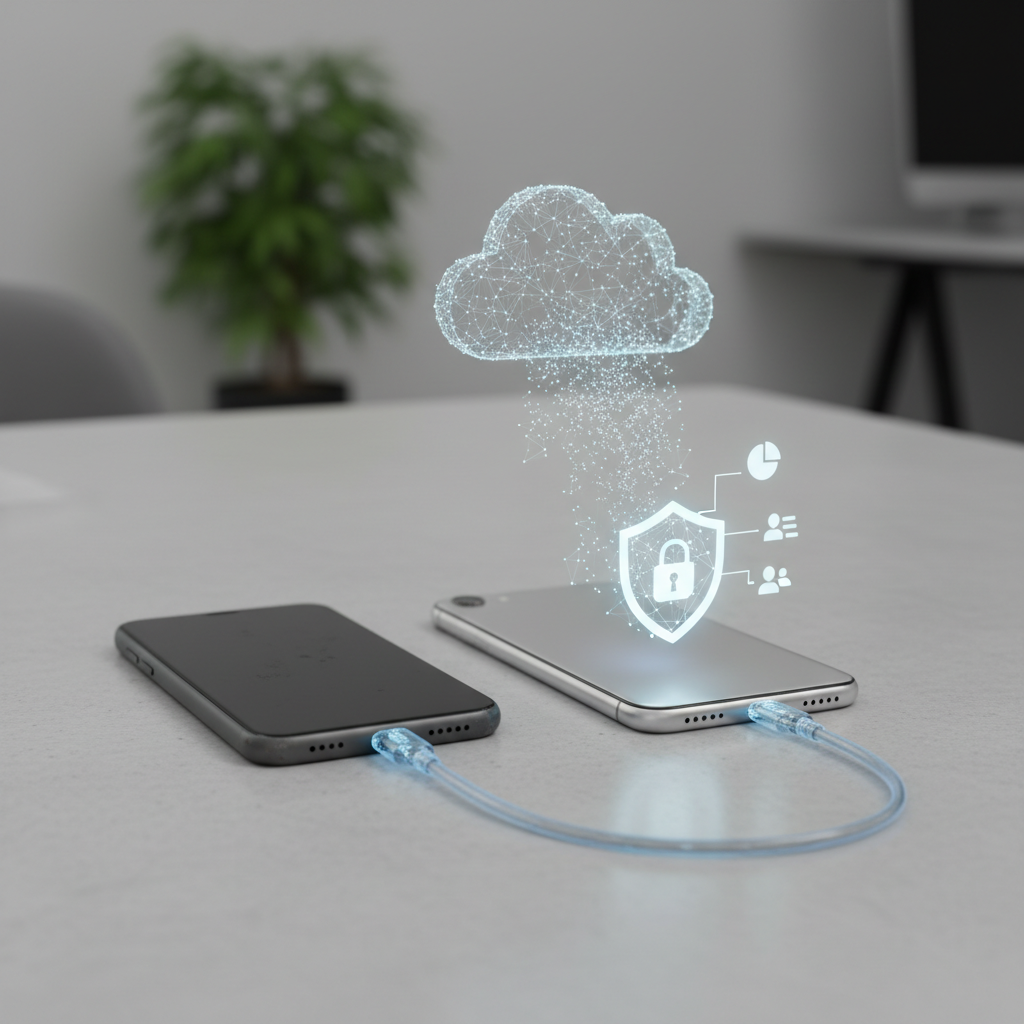
Svarbu paminėti, kad perkeliant duomenis kabeliu (sujungiant du telefonus USB-C laidu), procesas paprastai vyksta greičiau ir stabiliau nei per Wi-Fi ryšį, ypač jei turite perkelti dešimtis gigabaitų nuotraukų ir vaizdo įrašų.
Perėjimas iš Android į iPhone (iOS)
Daugelį metų tai buvo vienas sudėtingiausių procesų, tačiau Apple sukūrė sprendimą, kuris veikia stebėtinai gerai – programėlę „Move to iOS“. Ją reikia atsisiųsti į savo senąjį Android telefoną iš Google Play parduotuvės.
Procesas atrodo taip:
- Įjungiate naująjį iPhone ir pradedate konfigūraciją, kol pasiekiate ekraną „Apps & Data“.
- Pasirenkate „Move Data from Android“.
- Senajame Android telefone atidarote „Move to iOS“ programėlę.
- Suvedate iPhone ekrane rodomą kodą į Android telefoną.
- Pasirenkate, kokius duomenis norite perkelti (adresatus, žinučių istoriją, nuotraukas, vaizdo įrašus, žiniatinklio žymes, el. pašto paskyras ir kalendorius).
Verta atkreipti dėmesį, kad nemokamos programėlės, kurios egzistuoja abiejose platformose, taip pat gali būti pasiūlytos automatiškai atsisiųsti į naująjį iPhone. Tačiau mokamos programėlės nebus perkeltos – jas teks pirkti iš naujo arba ieškoti analogų App Store.
Didžiausias galvos skausmas: bankai ir Smart-ID
Net ir sėkmingai perkėlus kontaktus bei nuotraukas, vartotojai dažnai susiduria su problema, kai negali prisijungti prie savo banko sąskaitų. Saugumo sumetimais finansinės programėlės ir autentifikavimo įrankiai (tokie kaip Smart-ID ar Mobile-ID) nėra tiesiogiai perkeliami su aktyvia sesija. Tai reiškia, kad naujame telefone jie veiks kaip naujai įdiegtos programos.
Norint išvengti prieigos praradimo, rekomenduojama neištrinti duomenų iš senojo telefono tol, kol pilnai nesukonfigūruosite Smart-ID naujajame. Dažniausiai jums reikės:
- Atsisiųsti Smart-ID programėlę į naują telefoną.
- Pasirinkti naujos paskyros registravimą.
- Autentifikacijai naudoti senąjį telefoną (jei Smart-ID jame dar veikia) arba kitą būdą (mobilųjį parašą, biometrinius duomenis, jei bankas tai leidžia).
Jei senąjį telefoną jau išvalėte, o kito prisijungimo būdo neturite, gali tekti fiziškai vykti į banko skyrių arba naudotis bankomatų teikiamomis registracijos funkcijomis, kas sukelia papildomų nepatogumų.
Dviejų faktorių autentifikacija (2FA) ir susirašinėjimo programėlės
Dar viena kritinė sritis – Google Authenticator ar Microsoft Authenticator programėlės. Jos generuoja laikinus kodus prisijungimui prie įvairių paslaugų (Facebook, el. pašto, kriptovaliutų biržų). Jei tiesiog įdiegsite šias programėles naujame telefone, jos bus tuščios. Laimei, tiek Google, tiek Microsoft dabar siūlo debesų sinchronizacijos arba eksportavimo funkciją. Senajame telefone nustatymuose turite sugeneruoti specialų QR kodą, kurį nuskenavus naujuoju telefonu, visos paskyros bus perkeltos.
Kalbant apie susirašinėjimo programėles, pavyzdžiui, WhatsApp, svarbu žinoti, kad žinutės nėra saugomos jų serveriuose amžinai. Prieš keičiant telefoną, būtina nueiti į WhatsApp nustatymus, pasirinkti „Chats“ -> „Chat Backup“ ir atlikti rankinį atsarginės kopijos kūrimą (į Google Drive arba iCloud). Viber ir Signal programėlės taip pat reikalauja specifinių veiksmų nustatymuose, kad išsaugotumėte pokalbių istoriją.
Dažniausiai užduodami klausimai (DUK)
Ar perkeliant duomenis persikels ir mano išsaugoti slaptažodžiai?
Tai priklauso nuo naudojamos sistemos. Jei naudojate Google slaptažodžių tvarkyklę (Android) arba iCloud Keychain (iOS), slaptažodžiai persikels automatiškai, kai tik prisijungsite prie savo pagrindinės paskyros. Tačiau kai kurios bankinės ar itin saugios programėlės vis tiek gali paprašyti suvesti slaptažodį iš naujo.
Kiek laiko užtrunka duomenų perkėlimas?
Laikas priklauso nuo duomenų kiekio ir pasirinkto būdo. Naudojant laidą, 64 GB duomenų perkėlimas gali užtrukti apie 20–40 minučių. Perkeliant belaidžiu būdu, procesas gali užsitęsti iki valandos ar ilgiau, priklausomai nuo Wi-Fi greičio ir nuotraukų kiekio.
Ar galiu perkelti duomenis, jei naujojo telefono atmintis mažesnė nei senojo?
Ne, jei duomenų kiekis viršija naujojo telefono talpą, perkėlimas nepavyks arba nutrūks. Tokiu atveju turite rankiniu būdu pasirinkti, ko neperkelti (pvz., atsisakyti senų vaizdo įrašų) arba prieš perkėlimą iškelti nuotraukas į kompiuterį ar debesų talpyklą.
Ką daryti su SIM kortele?
SIM kortelę rekomenduojama perkelti tik tada, kai duomenų migracija yra visiškai baigta. Kai kurie perkėlimo įrankiai reikalauja, kad senasis telefonas būtų aktyvus ir galėtų priimti skambučius ar SMS patvirtinimus proceso metu.
Saugus senojo įrenginio paruošimas tolimesniam naudojimui
Kai esate visiškai tikri, kad visi duomenys – kontaktai, nuotraukos, programėlės ir banko prisijungimai – sėkmingai veikia naujame telefone, ateina laikas pasirūpinti senuoju įrenginiu. Niekada neskubėkite to daryti pirmąją dieną; geriausia palaukti bent savaitę, kad įsitikintumėte, jog nieko nepasigedote.
Prieš parduodant, dovanojant ar atiduodant perdirbti senąjį telefoną, būtina atlikti gamyklinių parametrų atkūrimą (Factory Reset). Tai negrįžtamai ištrins visą informaciją iš įrenginio atminties. Android telefonuose tai dažniausiai randama nustatymuose po „Sistema“ arba „Bendrieji valdymai“, o iPhone įrenginiuose – „General“ -> „Transfer or Reset iPhone“. Prieš tai darydami, nepamirškite atsijungti nuo visų paskyrų (Google, iCloud), kad naujasis savininkas nesusidurtų su aktyvavimo užrakto (Activation Lock) problemomis. Tik visiškai „švarus” telefonas yra saugus perduoti į kitas rankas, užtikrinant jūsų privačių duomenų konfidencialumą.